AWS Compute Optimizer에 새로 추가된 Automation Rules 기능을 사용하면, EBS 볼륨에 대한 추천 사항을 주기적으로 자동 적용해서 미사용(Unattached) 볼륨 삭제나 이전 세대 볼륨의 최신 타입 업그레이드를 사람 손을 거치지 않고 처리할 수 있습니다.
Automation Rules는 Compute Optimizer가 분석한 추천 중, 사용자가 지정한 조건(리전, 태그, 스케줄 등)에 맞는 것만 골라서 자동 실행해 줍니다. 규칙은 글로벌 리소스로 동작하며, Automation이 지원되는 모든 리전에 걸쳐 동일한 정책을 적용할 수 있습니다.
아래에서는 “EBS 미사용 볼륨 자동 삭제 규칙”과 “이전 세대 볼륨 타입 자동 업그레이드 규칙”을 예로 들어, 콘솔에서 실제로 어떻게 설정하면 되는지 단계별로 정리해보겠습니다.
사전 준비
Automation Rules를 만들기 전에 몇 가지 필수 조건을 먼저 맞춰야 합니다.
1. Compute Optimizer 활성화
- AWS 콘솔에서 Compute Optimizer 콘솔로 이동합니다.
- 아직 활성화하지 않았다면, 첫 화면에 나오는 안내에 따라 Opt in을 진행합니다.
- 조직(Organizations) 환경이라면 관리 계정에서 Opt in 해야 멤버 계정 전체를 분석할 수 있습니다.
Compute Optimizer는 과거 사용 메트릭을 기반으로 리소스 사용 패턴을 분석하고, 비용·성능 관점에서 더 적절한 타입/크기를 추천하는 서비스입니다.
2. Automation 기능 활성화
Automation Rules를 사용하려면 먼저 Automation 자체를 활성화해야 합니다.
- Compute Optimizer 콘솔 좌측 메뉴에서 Automation 항목으로 이동합니다.
- 처음 사용하는 계정이라면 Enable Automation 버튼이 보입니다.
- 안내 문구를 확인하고 Automation을 활성화합니다.
Automation을 활성화하면 Compute Optimizer가 EBS 스냅샷 생성, EBS 볼륨 삭제, 볼륨 속성 변경(타입 변경 등) 같은 작업을 대신 수행할 수 있도록 권한을 위임하게 됩니다.
3. 권한 및 거버넌스 고려
Compute Optimizer에서 Automation 작업을 실행하기 위한 서비스 역할(Service-linked role)이 자동으로 생성되며, 이 역할을 통해 리소스를 생성, 수정, 삭제합니다.
Automation Rule 구조 이해
Automation Rule은 크게 다음 네 가지 축으로 구성됩니다.
- 어떤 추천을 자동으로 적용할지 (Action Type)
- 예: “Unattached EBS Volume 삭제”, “EBS gp2 → gp3 업그레이드” 등
- 어떤 리소스에 적용할지 (Rule Criteria)
- 리전, 리소스 태그 등
- 언제 실행할지 (Schedule)
- 매일 / 매주 / 매월 + 시간대
- 실행 결과를 어떻게 관리할지 (History & Rollback)
- 실행 이력, 단계별 로그, 예상 절감 비용, 롤백(Reverse action)
Compute Optimizer는 Automation Rule에서 지정한 조건에 맞는 추천을 주기적으로 다시 평가하고, 새로 발생한 추천도 규칙에 맞으면 자동으로 실행합니다.
EBS 미사용(Unattached) 볼륨 자동 삭제 규칙 만들기
첫 번째 예시는 연결 해제된 EBS 볼륨을 주기적으로 정리하는 규칙입니다. 비용 최적화 효과가 가장 눈에 잘 보이는 시나리오입니다.
- 규칙 생성
- Compute Optimizer 콘솔 → 좌측 메뉴에서 Automation → Automation rules 선택
- 상단의 Create automation rule 버튼 클릭
- 대상 추천(Action) 선택
- Rule 생성 첫 단계에서 어떤 종류의 추천을 자동 적용할지 선택합니다.
- EBS 관련 카테고리에서 Unattached EBS volume cleanup 또는 이와 유사한 이름의 추천 액션을 선택합니다.
- Rule Criteria 설정 (리전/태그 조건)
Rule criteria에서 어떤 리소스가 대상이 될지 범위를 좁힙니다.- Region
- 예: ap-northeast-2 (서울 리전) 만 대상
- 멀티 리전 환경이면, 비용 관리 정책에 맞는 리전만 포함하는 것이 좋습니다.
- Resource tags
- 예:
Environment=dev 또는 Environment=staging
CostCenter=TeamA
- 예:
- Region
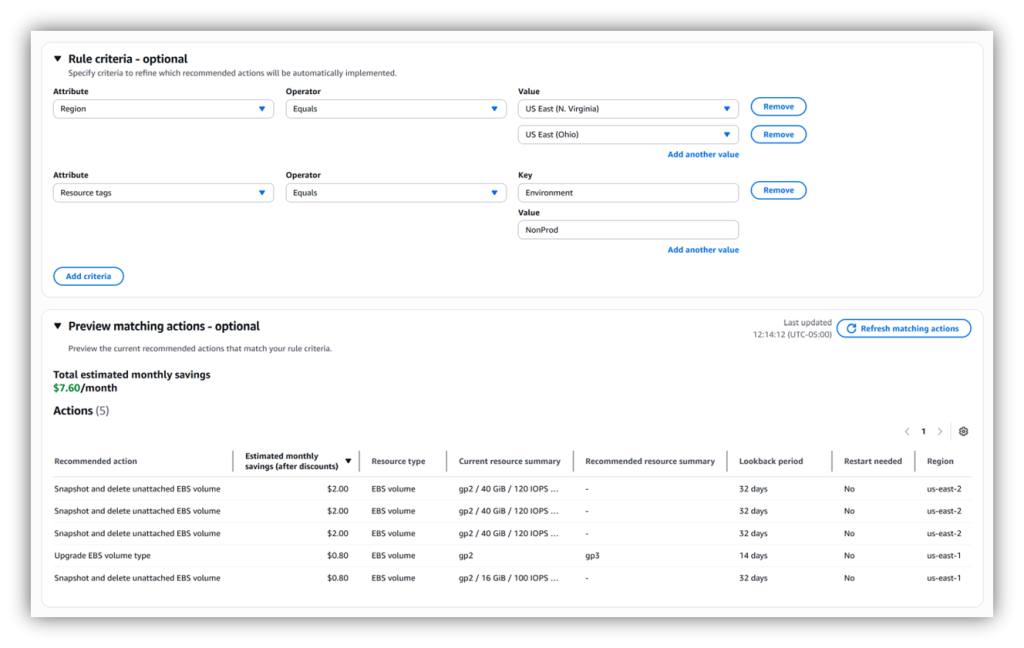
운영 환경까지 자동 삭제를 허용하는 것은 리스크가 크므로, 처음에는 개발/테스트 리소스에만 태그를 기준으로 적용하는 구성이 안전합니다.
Schedule 설정
다음으로 언제 이 정리 작업을 실행할지를 정합니다.
- Frequency: Daily / Weekly / Monthly
- 개발 계정: Daily도 무난합니다.
- 운영 계정: Weekly 또는 Monthly, 혹은 주말 새벽 시간대를 선호하는 경우가 많습니다.
- Time window:
- 실행 가능한 시간 범위를 지정합니다 (최소 60분 이상).
- 예: 매주 일요일 03:00~04:00 KST
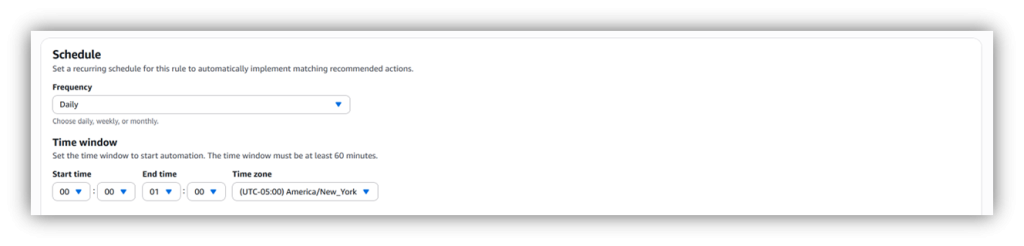
Time window 동안 Compute Optimizer가 해당 규칙에 맞는 추천을 찾아 순차적으로 실행합니다.
Rule 이름/상태 설정 및 생성
Rule name과 Description에 용도를 명확히 적습니다.
- 예: cleanup-unattached-ebs-dev
- 설명: “dev/stg 계정의 미사용 EBS 볼륨 자동 삭제 규칙”
처음에는 Rule status = Inactive로 생성한 뒤, Preview와 검토를 마친 후 Active로 전환하는 것도 좋은 방법입니다.
모든 설정을 확인한 후 Create automation rule로 생성합니다.
규칙이 활성화된 후부터는, 지정한 스케줄에 따라 Compute Optimizer가 추천을 평가하고, 조건에 맞는 미사용 볼륨을 자동으로 삭제합니다. 삭제 전에는 스냅샷 생성 등 안전 장치가 포함될 수 있으며, 이는 Automation 기능이 가진 작업 권한에 따라 달라집니다.
이전 세대 EBS 볼륨 타입 자동 업그레이드 규칙
두 번째 예시는 gp2, io1 같은 이전 세대 볼륨을 최신 세대(gp3, io2 등)로 자동 교체하는 규칙입니다. 이는 비용, 성능에 도움이 될 수 있습니다.
Rule 생성 및 액션 선택
- Automation rules → Create automation rule로 새 규칙을 만듭니다.
- 액션 선택 단계에서 EBS volume modernization / upgrade 관련 추천을 선택합니다.
예: Migrate io1 volumes to io2, Migrate gp2 to gp3 등
Rule Criteria로 워크로드 범위 조절
운영 중인 모든 볼륨을 한 번에 바꾸는 것은 리스크가 크기 때문에, Criteria 설정이 중요합니다.
- Region
- 우선 개발/스테이징 리전부터 적용
- Tags
- 예: Modernize=true 태그가 붙은 볼륨만 대상
- 또는 특정 애플리케이션/팀에 한정 (App=my-service, Team=core-infra)
이렇게 해두면, 애플리케이션 담당자가 “이 워크로드는 자동 업그레이드 허용”이라고 판단한 리소스에만 태그를 붙여서 대상에 포함시키는 방식으로 거버넌스를 가져갈 수 있습니다.
스케줄과 Change Window 설계
타입 변경은 I/O에 영향을 줄 수 있기 때문에, 실제 트래픽이 적은 시간대에 수행하는 것이 좋습니다.
예: 주간 비업무 시간, 주말 새벽, 배포 정기 점검 시간 등
Weekly + 넉넉한 Time window (2~3시간) 정도로 잡고 시작한 뒤, 경험이 쌓이면 조정하는 방식이 안전합니다.
고려사항
마지막으로, 실무에서 Automation Rules를 도입할 때 고려하면 좋은 포인트들을 정리해보겠습니다.
- Tag 전략 먼저 정리하기
- Environment, Team, CostCenter, AutoOptimize 같은 태그 키를 표준화하면, Rule Criteria 설계가 훨씬 깔끔해집니다.
- 개발/테스트 계정부터 시작
- 미사용 볼륨 삭제와 타입 업그레이드는, 처음에는 개발·테스트 환경에서 충분히 검증한 뒤 운영 계정에 적용하는 것이 안전합니다.
- Preview + Inactive 조합 활용
- Rule을 Inactive 상태로 만들어두고 Preview를 반복해서 확인한 다음, 영향 범위가 원하는 수준으로 좁혀졌다고 판단될 때 Active로 전환하는 흐름이 좋습니다.
정리
AWS Compute Optimizer의 Automation Rules는, 그동안 수동 스크립트나 사람 손으로 처리하던 EBS 최적화 작업을 정기적인 정책으로 바꿔주는 기능입니다.
- 미사용 EBS 볼륨 자동 삭제로 불필요한 스토리지 비용을 줄이고
- 이전 세대 볼륨 타입 자동 업그레이드로 성능과 비용 효율을 동시에 맞추면서
- 리전/태그/스케줄 기반 규칙으로 환경별·워크로드별로 다른 정책을 적용할 수 있습니다.
도입 시에는 작은 범위에서 시작해 Preview와 이력을 꼼꼼히 보면서 조정하는 식으로 접근하시면, 운영 리스크를 최소화하면서도 꾸준한 비용 절감 효과를 얻으실 수 있습니다.
'AWS' 카테고리의 다른 글
| [AWS] Interconnect - Last Mile 구성 가이드 (0) | 2025.12.03 |
|---|---|
| [AWS] EC2 인스턴스 무중단 루트볼륨 교체 방법 (0) | 2025.12.02 |
| [AWS] CloudWatch Agent 설치 방법 - In-Console Agent Management 활용법 (0) | 2025.12.01 |
| [AWS] S3 Recycle Bin 구성 가이드 (0) | 2025.11.30 |
| [AWS] EC2 Interruptible Capacity Reservations 설정 가이드 (0) | 2025.11.30 |